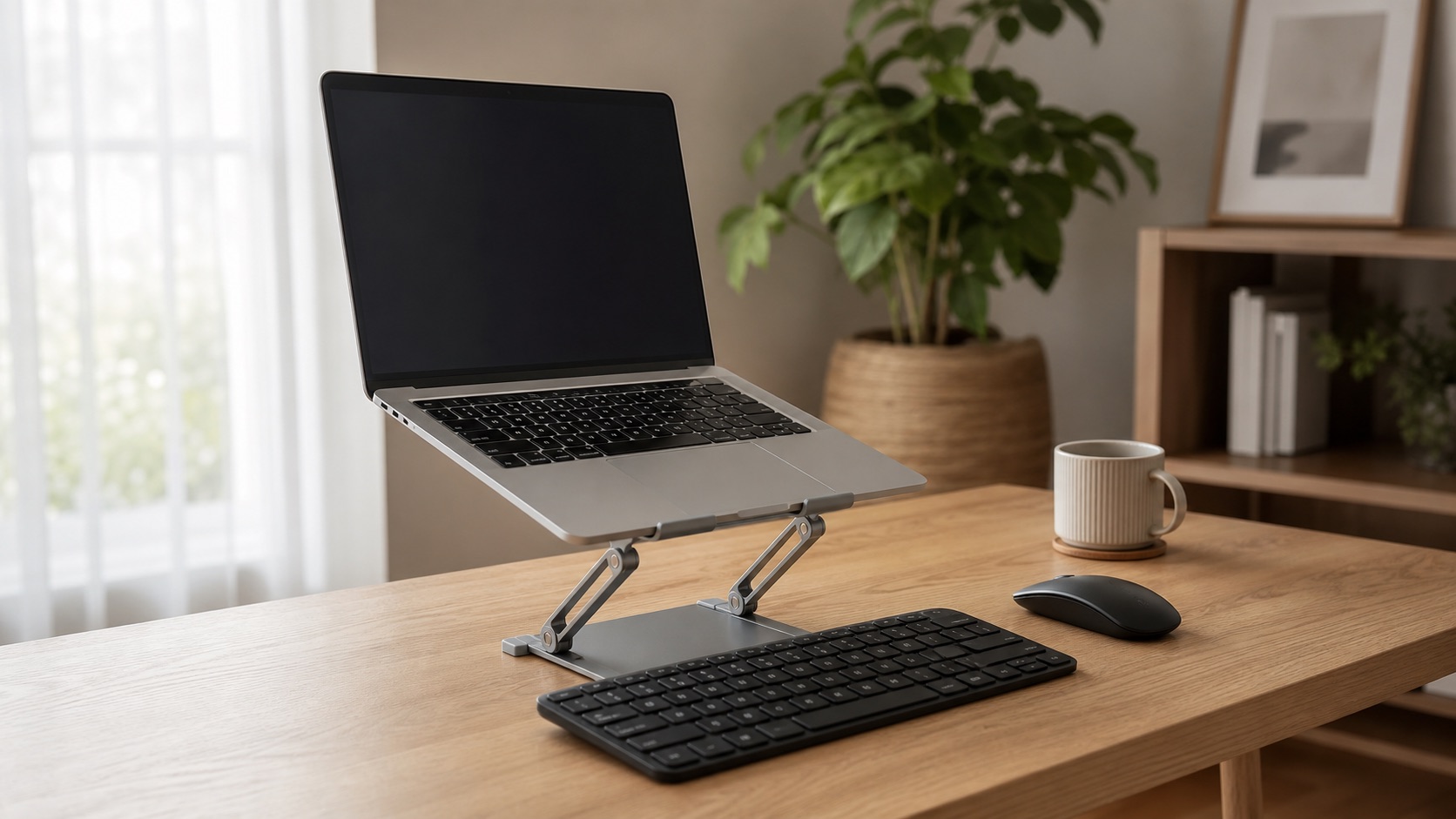
Коротко: что купить первым
- Складная подставка - если хотите быстро поднять экран и проверить, удобно ли так работать.
- Внешняя клавиатура - чтобы не тянуться руками к поднятому ноутбуку.
- Мышь - чтобы рабочее место стало нормальным, а не просто ноутбуком на высоте.
Как выбирали
Смотрим на устойчивость, высоту, место на столе, совместимость с ноутбуком и то, будет ли вещь реально использоваться каждый день. Подставка сама по себе не делает рабочее место удобным, поэтому в подборке есть и аксессуары вокруг неё.
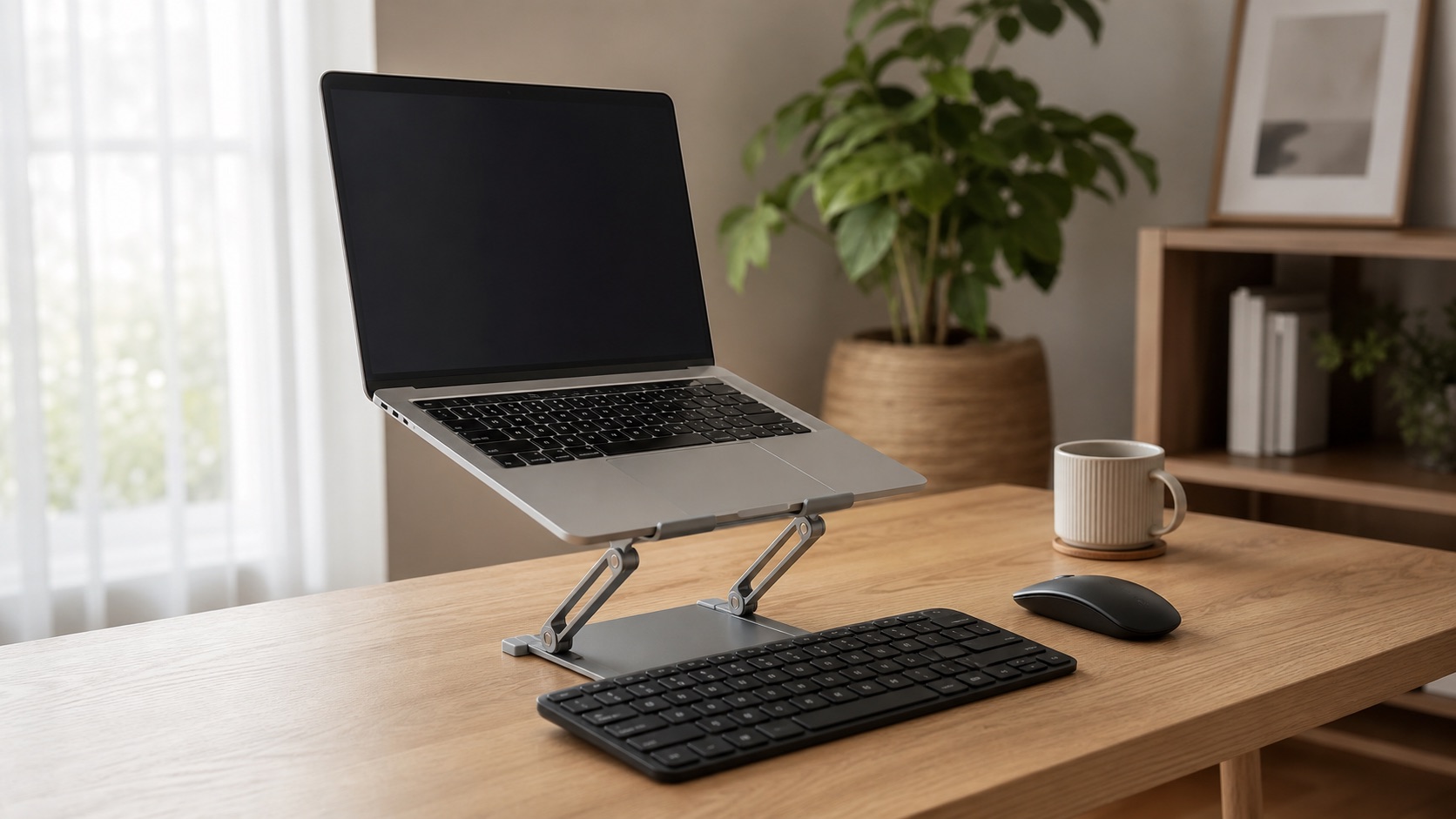
1. Складная подставка
Зачем нужна: быстро поднимает экран выше и помогает понять, подходит ли вам работа с ноутбуком на подставке.
На что смотреть: устойчивость в разложенном виде, диапазон высоты, нескользящие накладки и помещается ли подставка в сумку.
Честный минус: лёгкая складная модель может шататься, если печатать прямо на клавиатуре ноутбука.
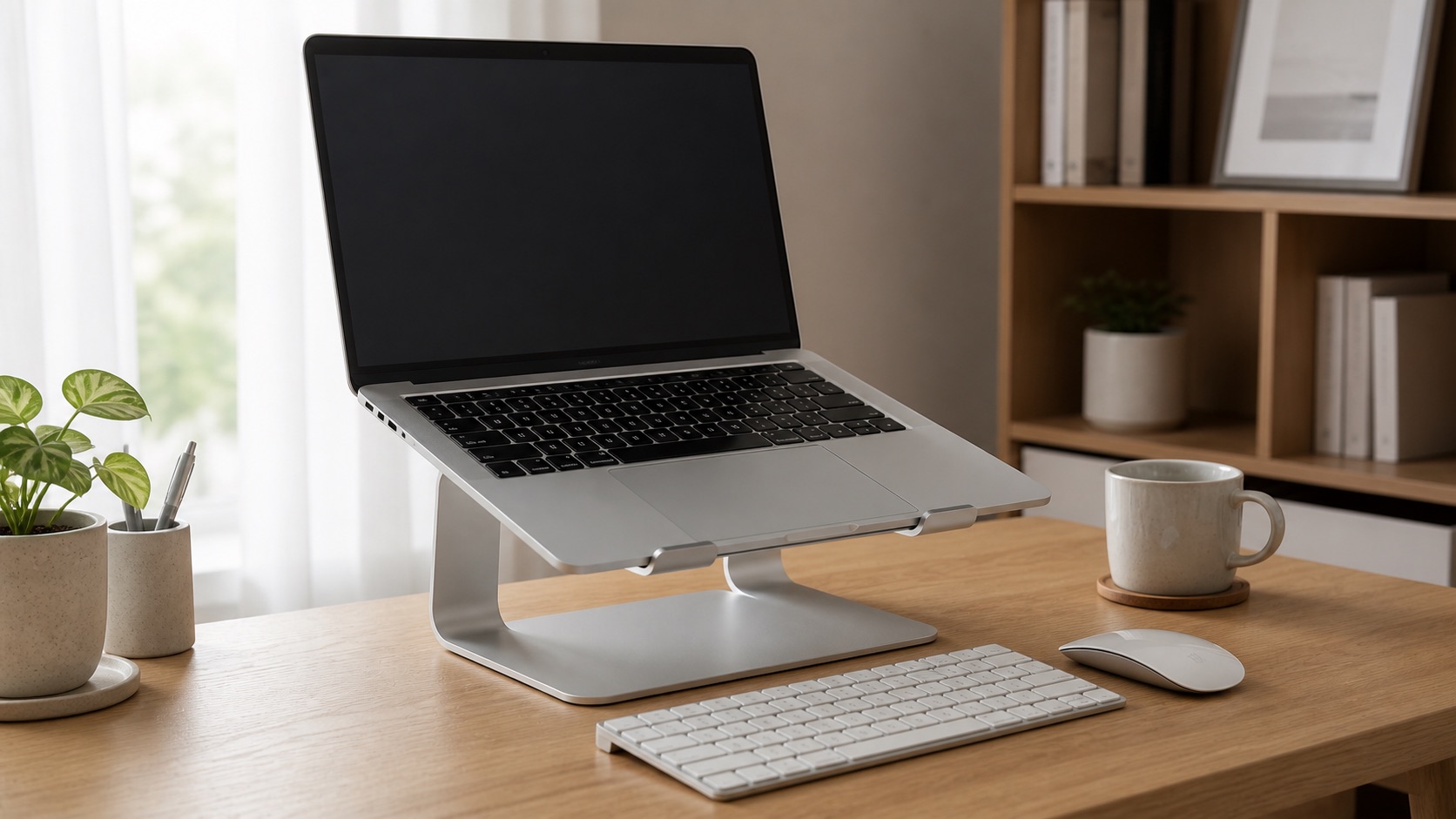
2. Алюминиевая подставка
Зачем нужна: делает рабочее место более постоянным: ноутбук стоит выше, под ним остаётся воздух и часть стола освобождается.
На что смотреть: высоту, угол наклона, ширину опор, резиновые вставки и подходит ли размер под ваш ноутбук.
Честный минус: такую подставку не хочется каждый день складывать и носить с собой.
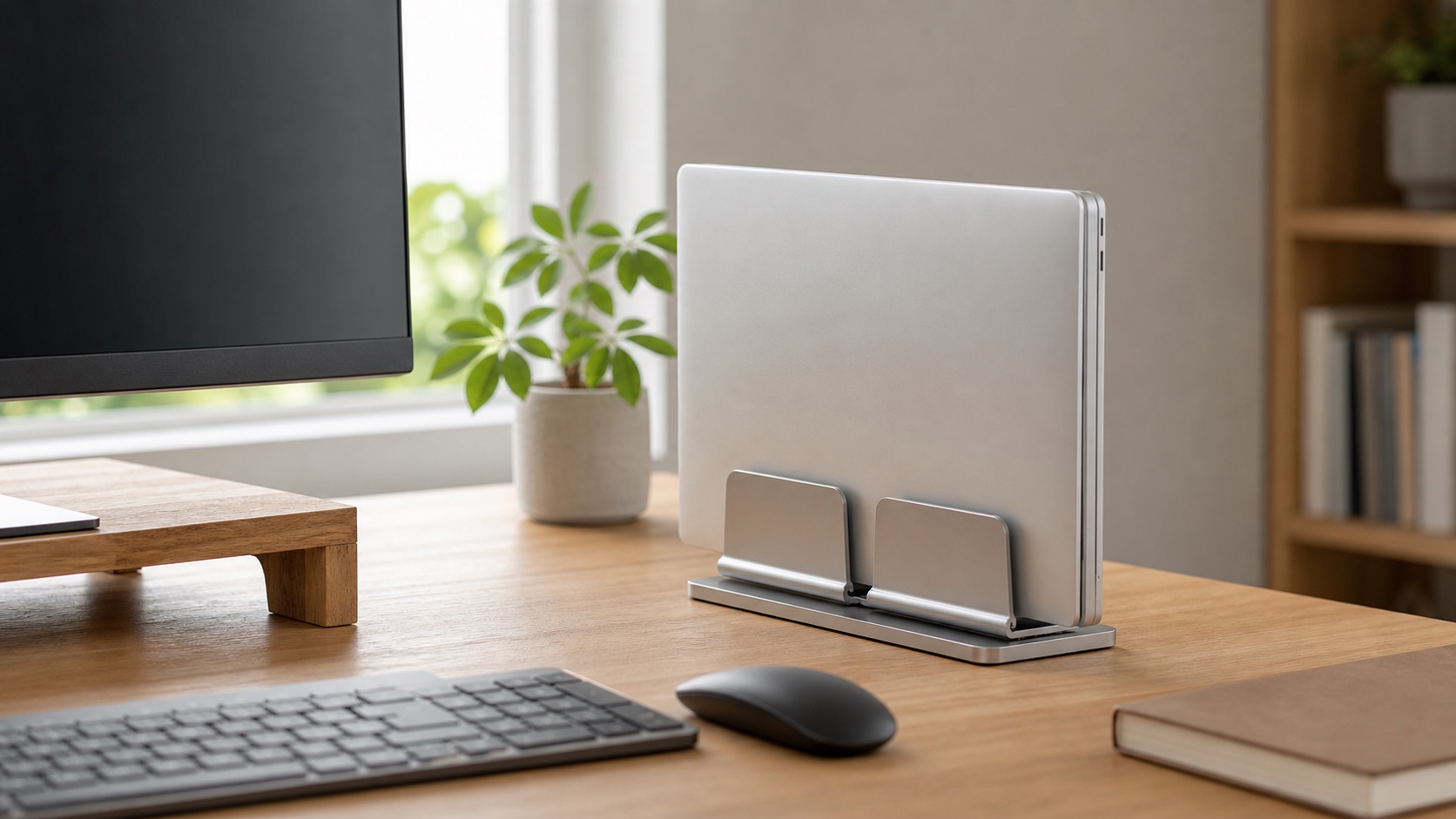
3. Вертикальная стойка
Зачем нужна: убирает закрытый ноутбук с рабочей поверхности, когда вы используете внешний монитор или просто хотите освободить стол после работы.
На что смотреть: регулируемую ширину, мягкие вставки внутри, вес основания и устойчивость с вашим ноутбуком.
Честный минус: не подходит, если вы постоянно работаете именно с экраном ноутбука.
4. Подставка с вентиляцией
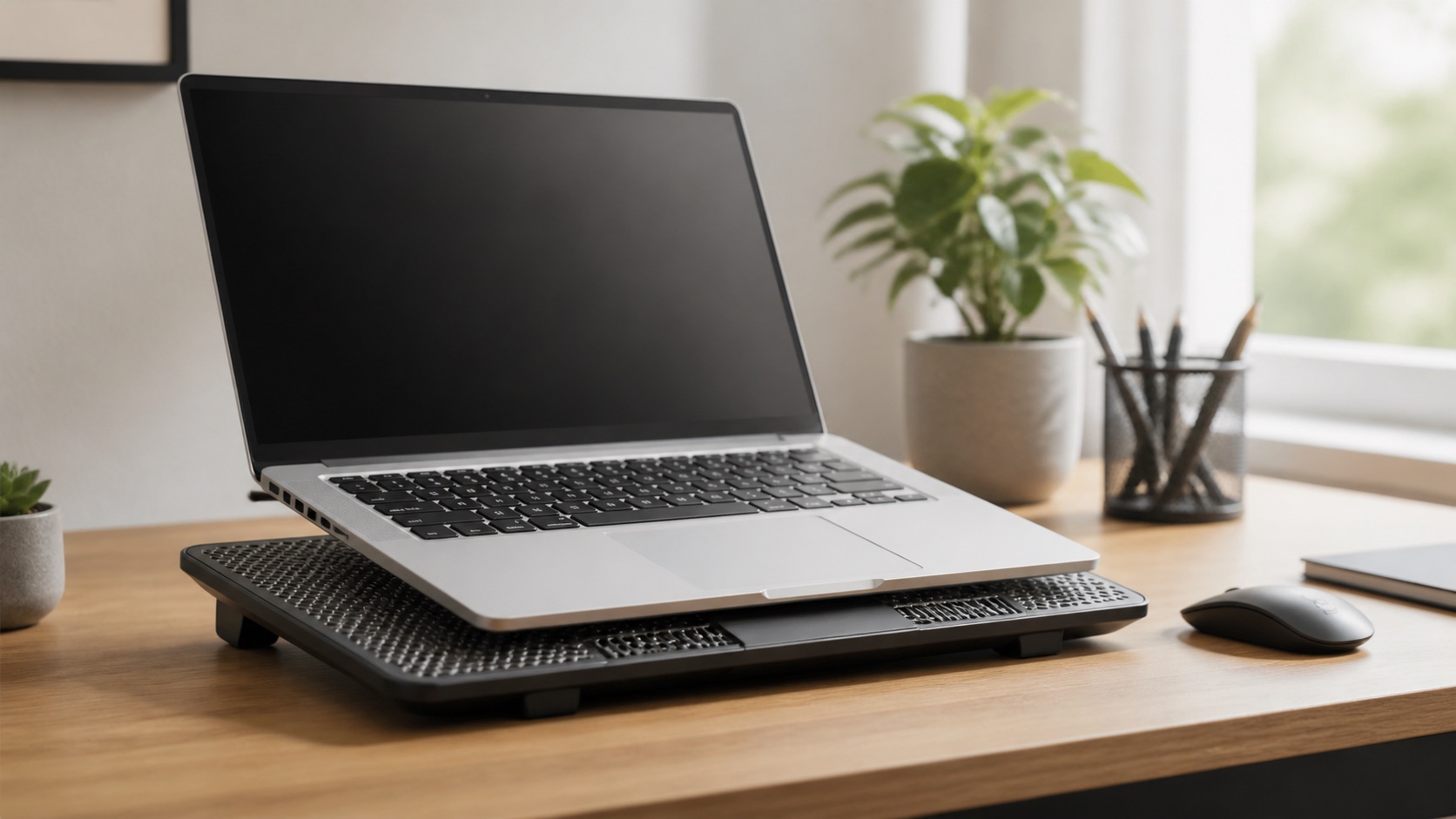
Зачем нужна: приподнимает ноутбук и даёт больше воздуха снизу, если корпус заметно греется на столе.
На что смотреть: размер площадки, уровень шума, питание от USB, высоту ножек и не скользит ли ноутбук.
Честный минус: вентиляторы могут шуметь, а дешёвые модели иногда помогают меньше, чем обещает карточка товара.
5. Внешняя клавиатура
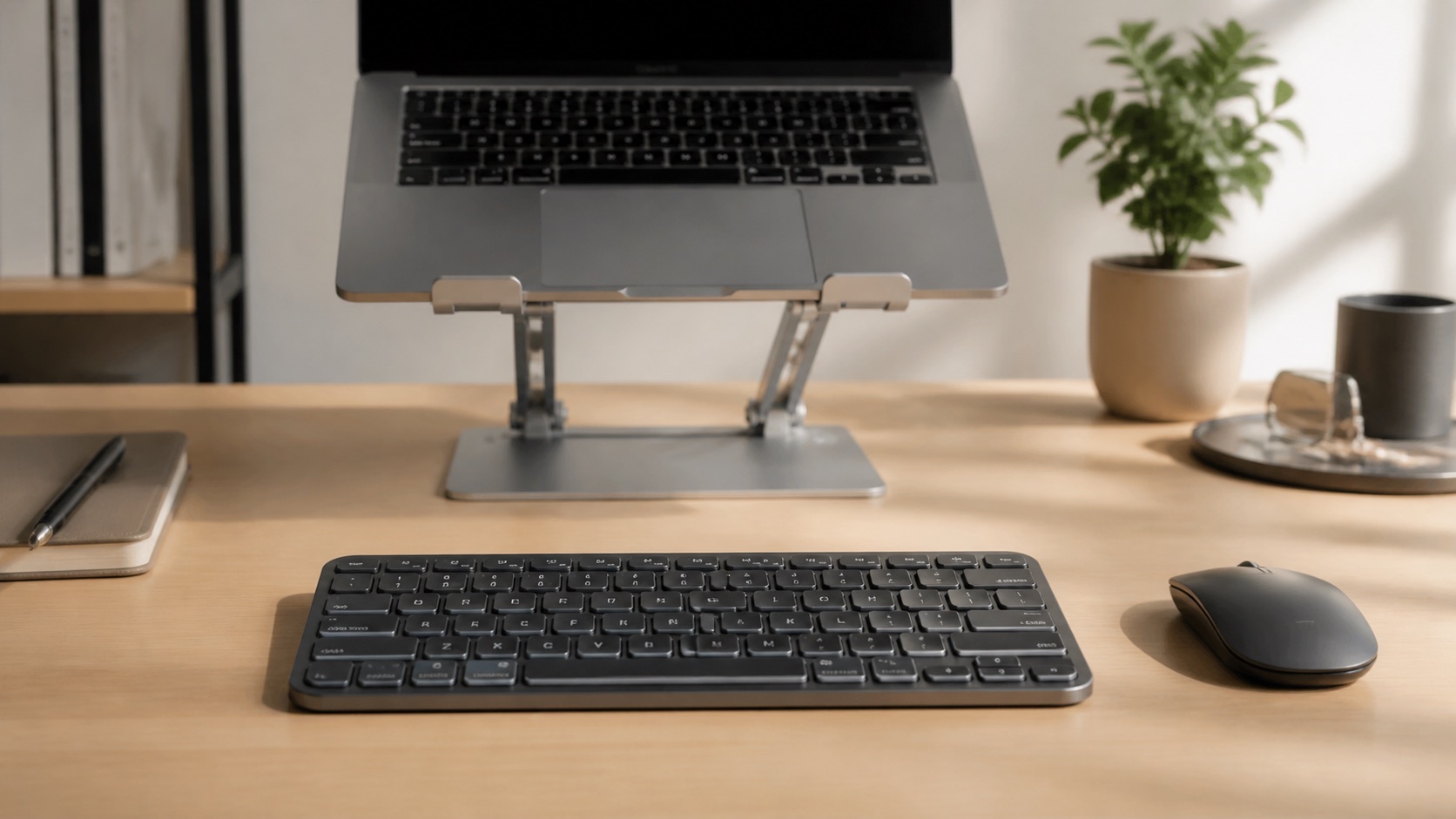
Зачем нужна: когда ноутбук поднят, печатать на его клавиатуре неудобно. Отдельная клавиатура возвращает руки в нормальное положение.
На что смотреть: размер, ход клавиш, подключение, батарейки или зарядку, а ещё наличие русской раскладки, если она вам нужна.
Честный минус: на маленьком столе появляется ещё один предмет, которому нужно постоянное место.
6. Мышь
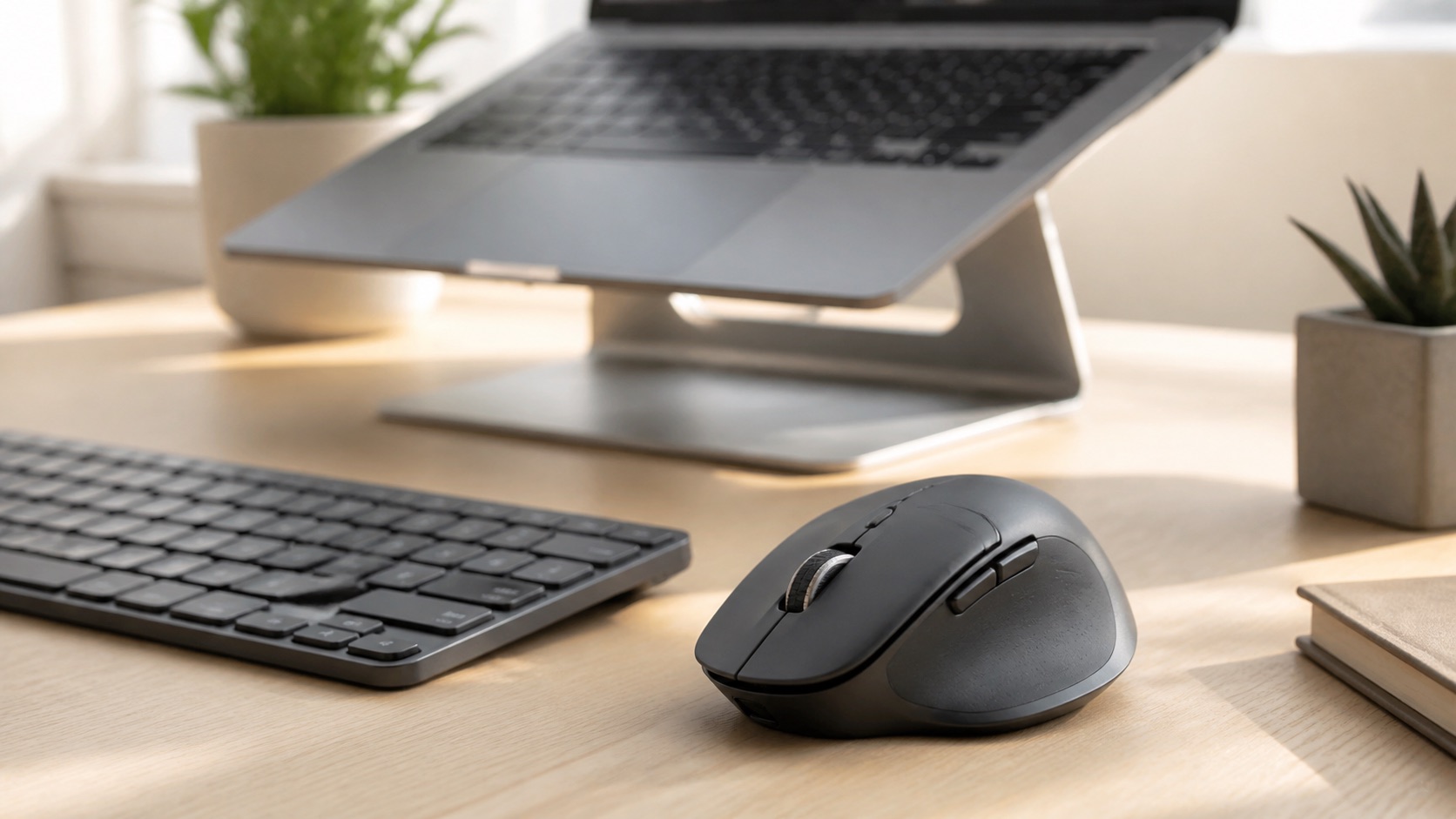
Зачем нужна: с поднятым ноутбуком тачпад становится неудобным, а мышь позволяет держать руку отдельно и не тянуться к корпусу.
На что смотреть: размер под ладонь, тихие кнопки, тип подключения, работу на вашей поверхности и удобство колеса.
Честный минус: слишком маленькая мышь удобна в дороге, но дома может быстро утомлять кисть.
7. Коврик нормального размера
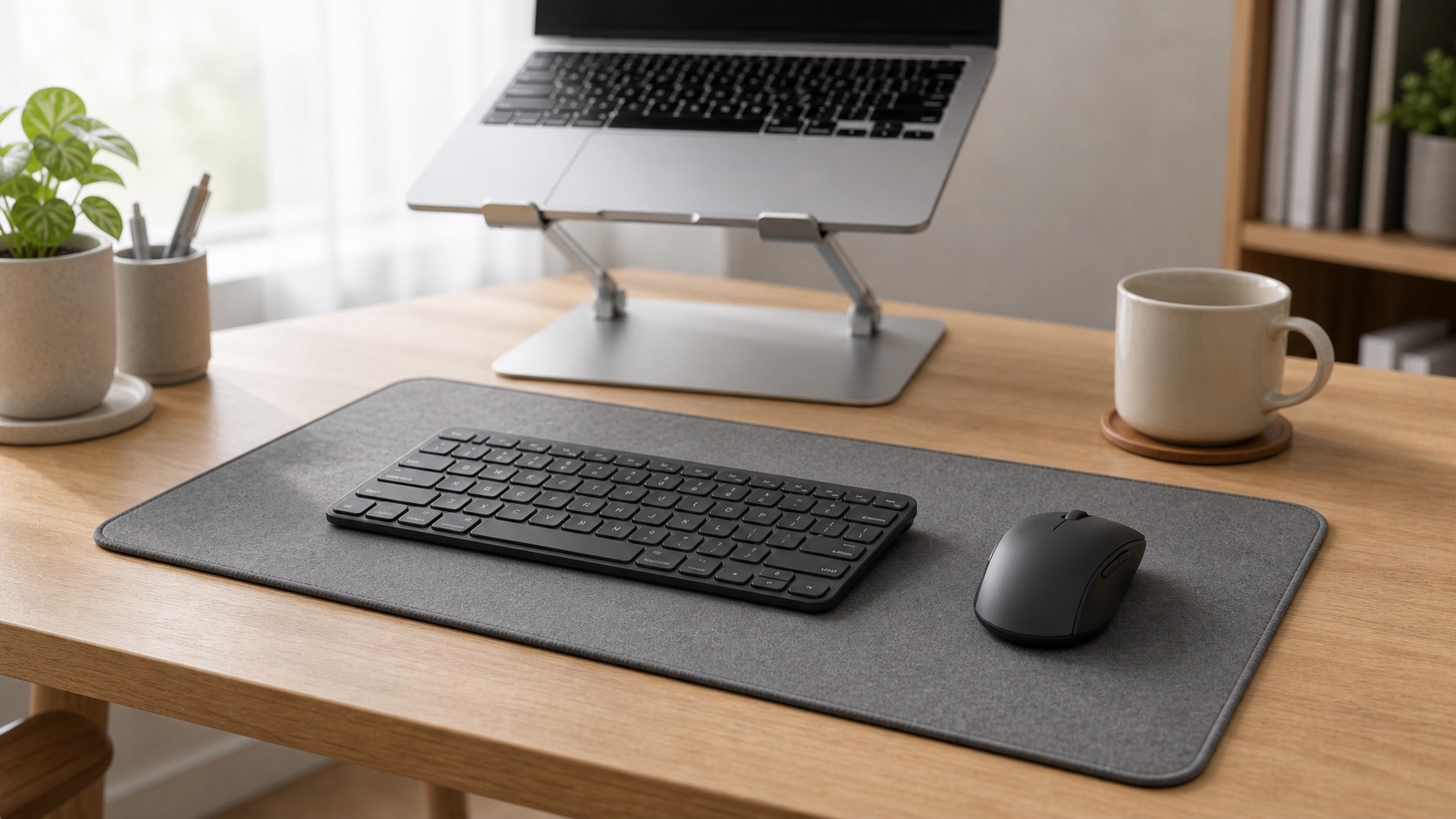
Зачем нужен: задаёт рабочую зону для клавиатуры и мыши, чтобы они не скользили по столу и не разъезжались в разные стороны.
На что смотреть: размер под вашу клавиатуру, нескользящее основание, край с прошивкой и материал, который легко протирать.
Честный минус: большой коврик собирает пыль и крошки, его придётся регулярно чистить.
Что можно отложить
Не начинайте с дорогого комплекта сразу. Сначала достаточно поднять экран, добавить клавиатуру и мышь, а потом уже смотреть, нужна ли вертикальная стойка, охлаждение или большой коврик.
Мини-чеклист перед покупкой
- Проверьте диагональ и вес ноутбука.
- Подумайте, будет ли подставка стоять дома или ездить с вами.
- Сразу заложите место для клавиатуры и мыши.
- Посмотрите отзывы с фото: там обычно видно, шатается конструкция или нет.
- Проверьте возврат, если покупка зависит от высоты и угла наклона.
FAQ
Можно ли купить только подставку?
Можно, но удобно будет не всегда. Если ноутбук поднимается выше, руки всё равно тянутся к его клавиатуре и тачпаду. Поэтому клавиатура и мышь часто важнее красивой подставки.
Что лучше: складная или алюминиевая?
Для проверки сценария и поездок - складная. Для постоянного стола - алюминиевая, если хватает места и не нужно каждый день её убирать.
Нужна ли охлаждающая подставка?
Только если ноутбук реально греется. Если проблема просто в низком экране, обычная подставка чаще понятнее и тише.