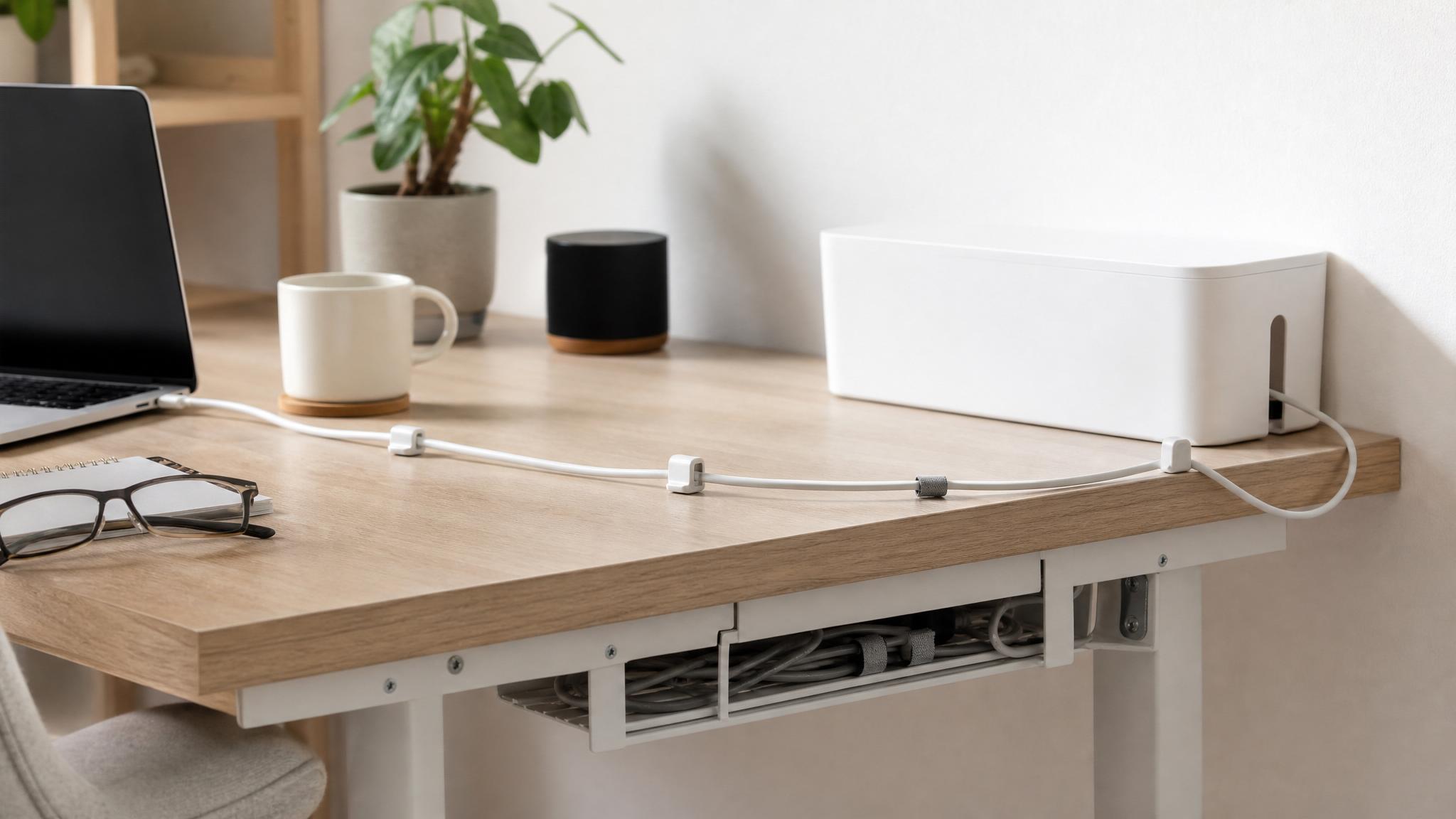
Коротко: что брать первым
- Если зарядки падают за стол: кабель-клипсы или держатель зарядки.
- Если за монитором комок проводов: липучки-стяжки и маркировочные бирки.
- Если на виду удлинитель: короб для сетевого фильтра или лоток под стол.
- Если ноутбук каждый день подключается заново: нормальный USB-C хаб и короткие кабели.
Как не купить лишнее
Перед покупкой сфотографируйте стол и честно посмотрите, где именно проблема: на столешнице, под столом, за монитором или в сумке с зарядками. Для каждой зоны нужны разные вещи.
Проверьте толщину стола, размер удлинителя, длину кабелей, тип поверхности и то, не будет ли крепление мешать ногам. Самая частая ошибка: купить красивый комплект, который не подходит по размеру и через неделю сам становится новым хламом.
1. Кабель-клипсы для края стола
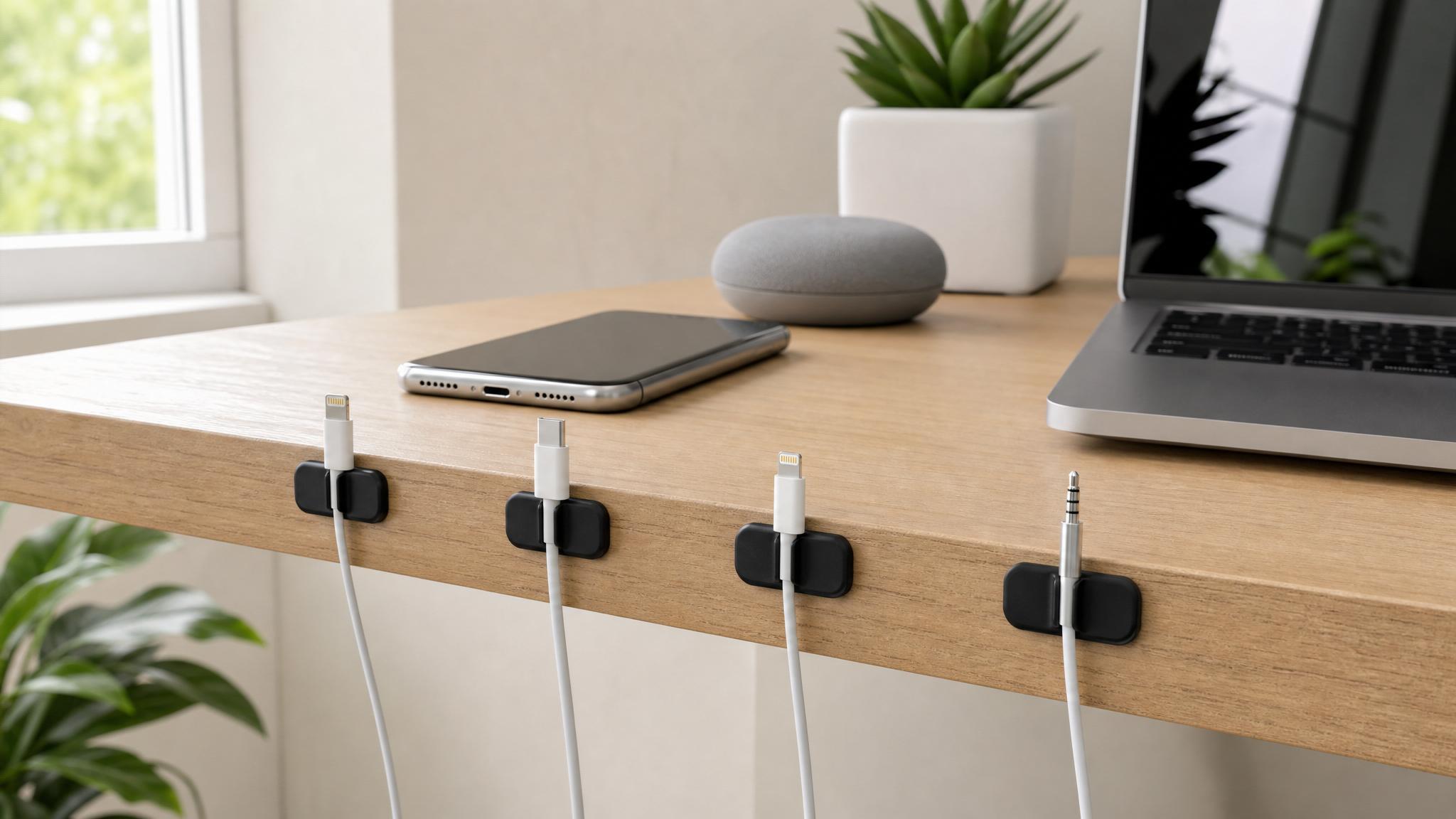
Клипсы держат зарядные кабели там, где вы ими пользуетесь. Телефон отключили, кабель остался на краю стола, а не уехал вниз к пыли и проводам.
На что смотреть: диаметр прорези, качество клея, ширину основания и отзывы по вашей поверхности. Для USB-C и Lightning обычно хватает маленьких клипс, для толстого провода ноутбука нужна более широкая прорезь.
Честный минус: дешёвый клей может отвалиться или оставить след. На дорогой мебели лучше сначала проверить незаметный участок.
2. Липучки-стяжки вместо одноразовых хомутов
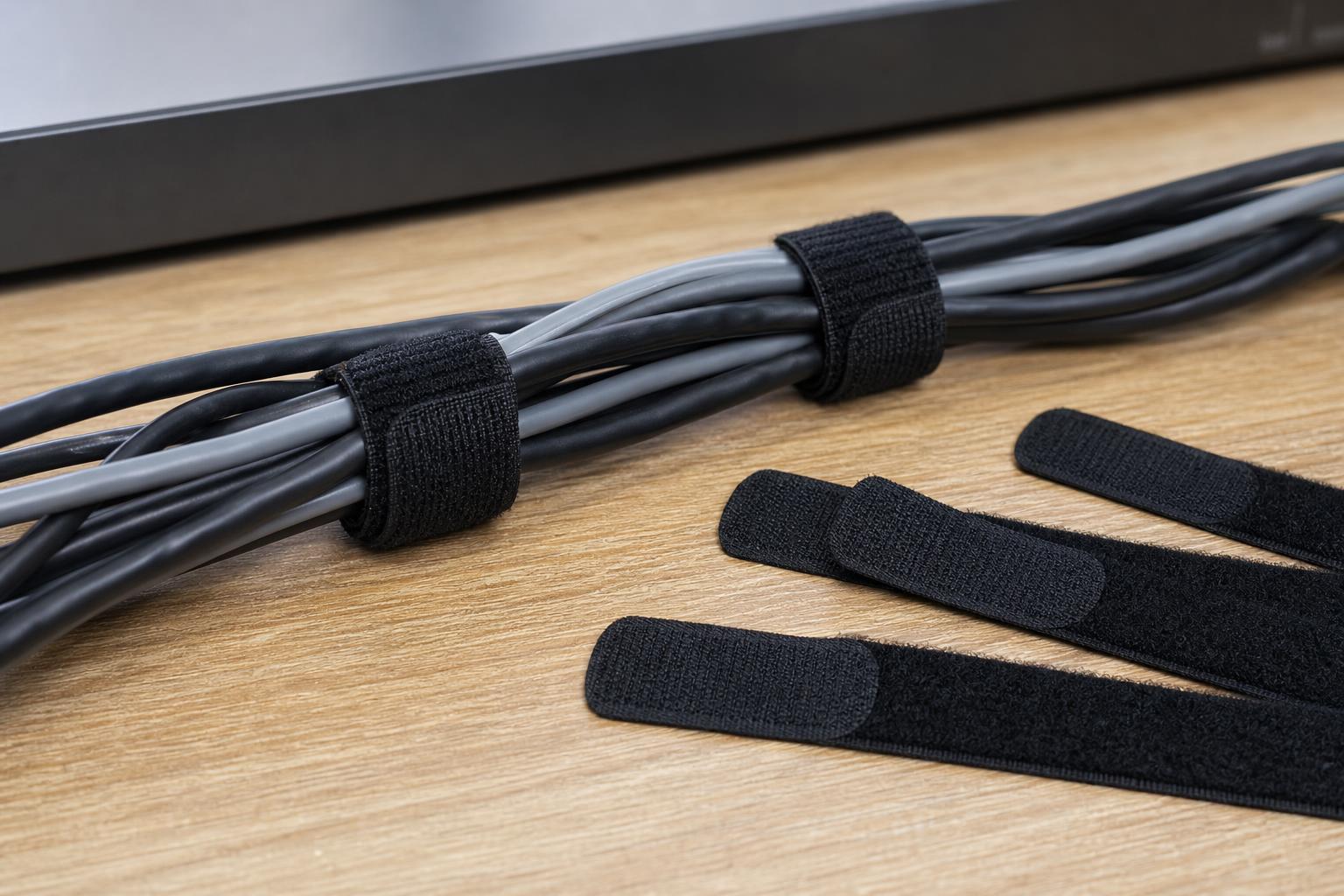
Липучки собирают лишнюю длину кабелей и не портят провод, если потом нужно всё переставить. Это базовая вещь для монитора, зарядки ноутбука, колонок, хаба и внешнего диска.
На что смотреть: ширину, длину, мягкость крючков и формат. Рулон удобен, если кабели разной толщины, а готовые маленькие стяжки хороши для зарядок и сумки.
Честный минус: липучки не прячут кабели, а только собирают их. Если пучок лежит на виду, понадобится короб, канал или крепление под стол.
3. Короб для сетевого фильтра
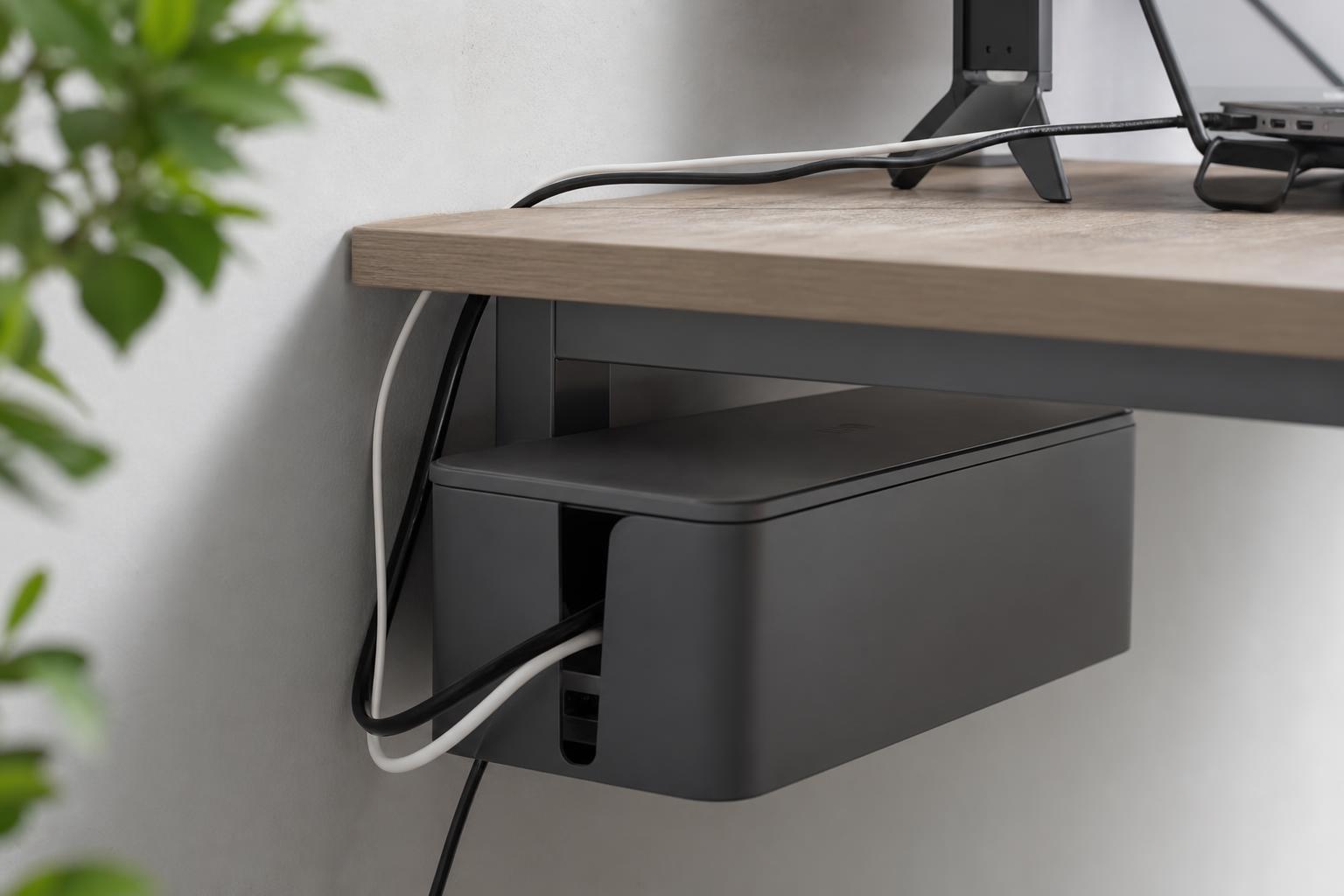
Короб убирает из вида удлинитель, блоки питания и лишнюю длину проводов. Рабочее место сразу выглядит спокойнее, а вокруг проводов проще протирать пыль.
На что смотреть: внутренний размер, вентиляционные отверстия, выходы для кабелей с двух сторон и материал. Внутрь должен помещаться не только удлинитель, но и крупные зарядки.
Честный минус: короб не решает перегрев и плохую электрику. Не прячьте туда горячие блоки питания и перегруженный удлинитель.
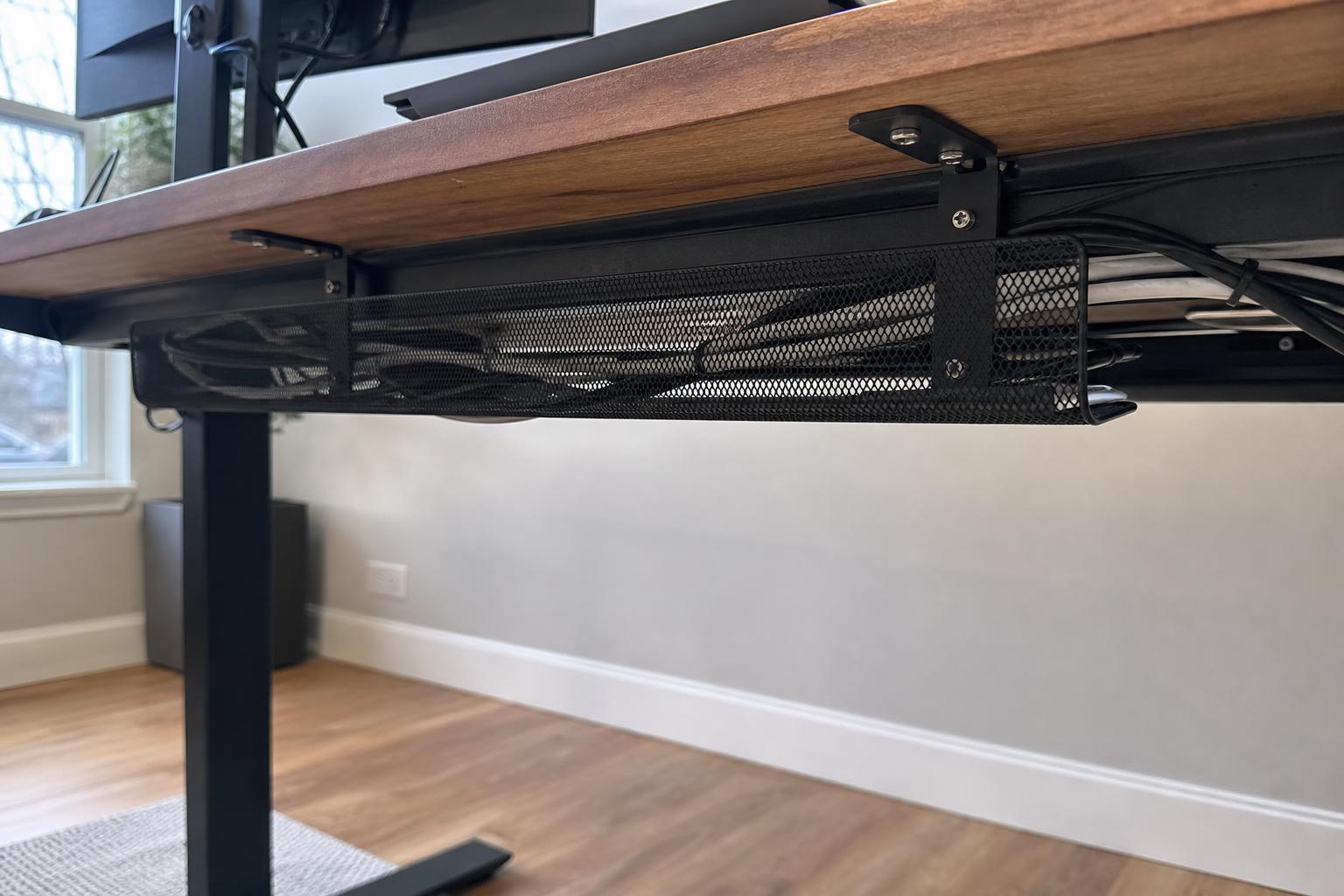
4. Лоток или канал под стол
Лоток под столом нужен, когда проводов уже больше трёх. В него можно убрать сетевой фильтр, кабели монитора, зарядку ноутбука и лишнюю длину проводов, чтобы на полу ничего не валялось.
На что смотреть: длину, глубину, способ крепления, нагрузку и доступ к розеткам. Металлическая сетка удобна для перестановок, закрытый пластиковый канал выглядит спокойнее.
Честный минус: установка требует времени. Придётся разметить крепления и убедиться, что лоток не упирается в колени.
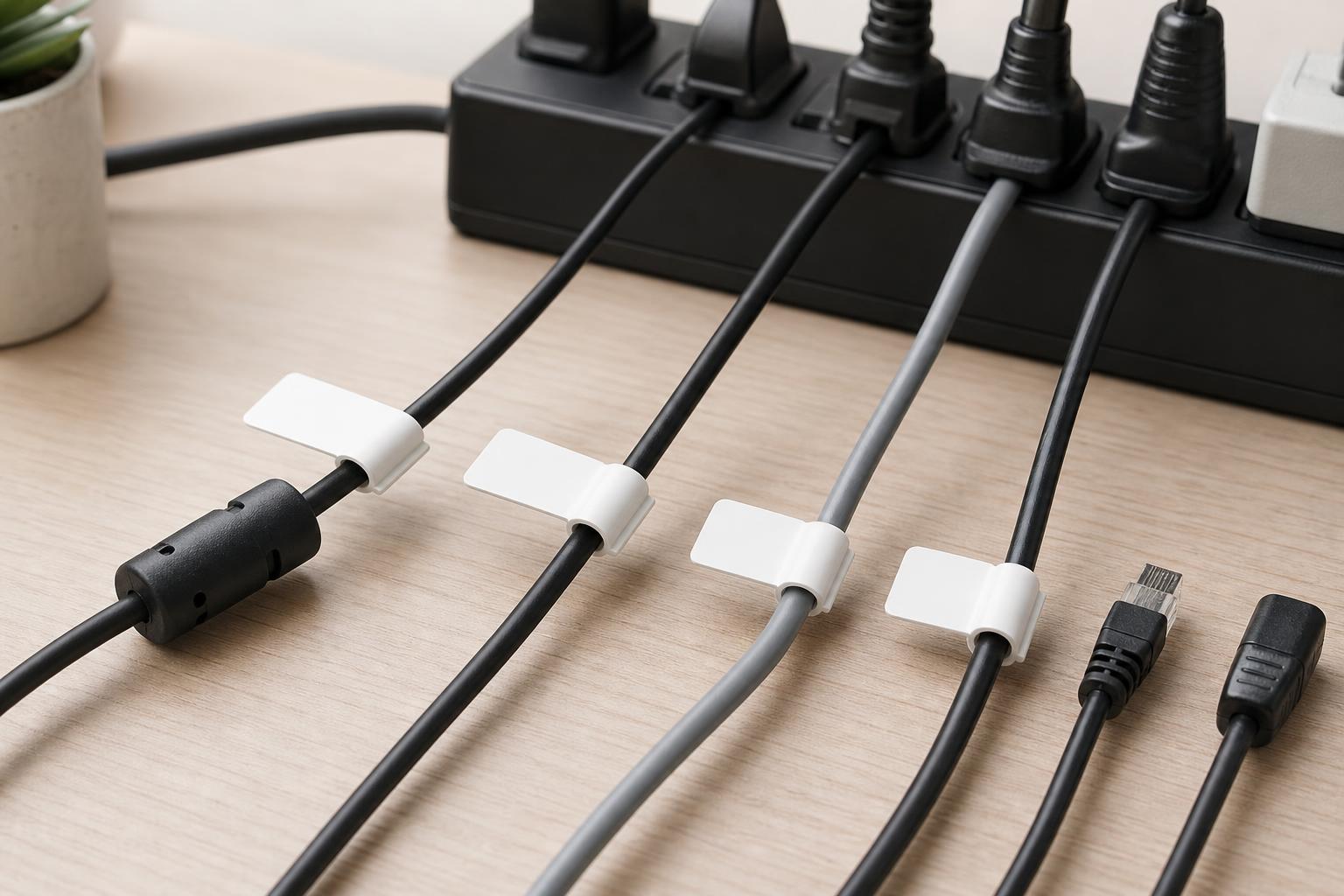
5. Маркировочные бирки для похожих кабелей
Бирки экономят время, когда на столе и в сумке несколько одинаковых USB-C проводов. Сразу видно, где зарядка ноутбука, где кабель камеры, где внешний диск.
На что смотреть: возможность переписать подпись, крепление без клея, нейтральные цвета и размер под толщину кабеля.
Честный минус: бирки работают только если один раз сесть и всё подписать. Без этого набор просто будет лежать в ящике.
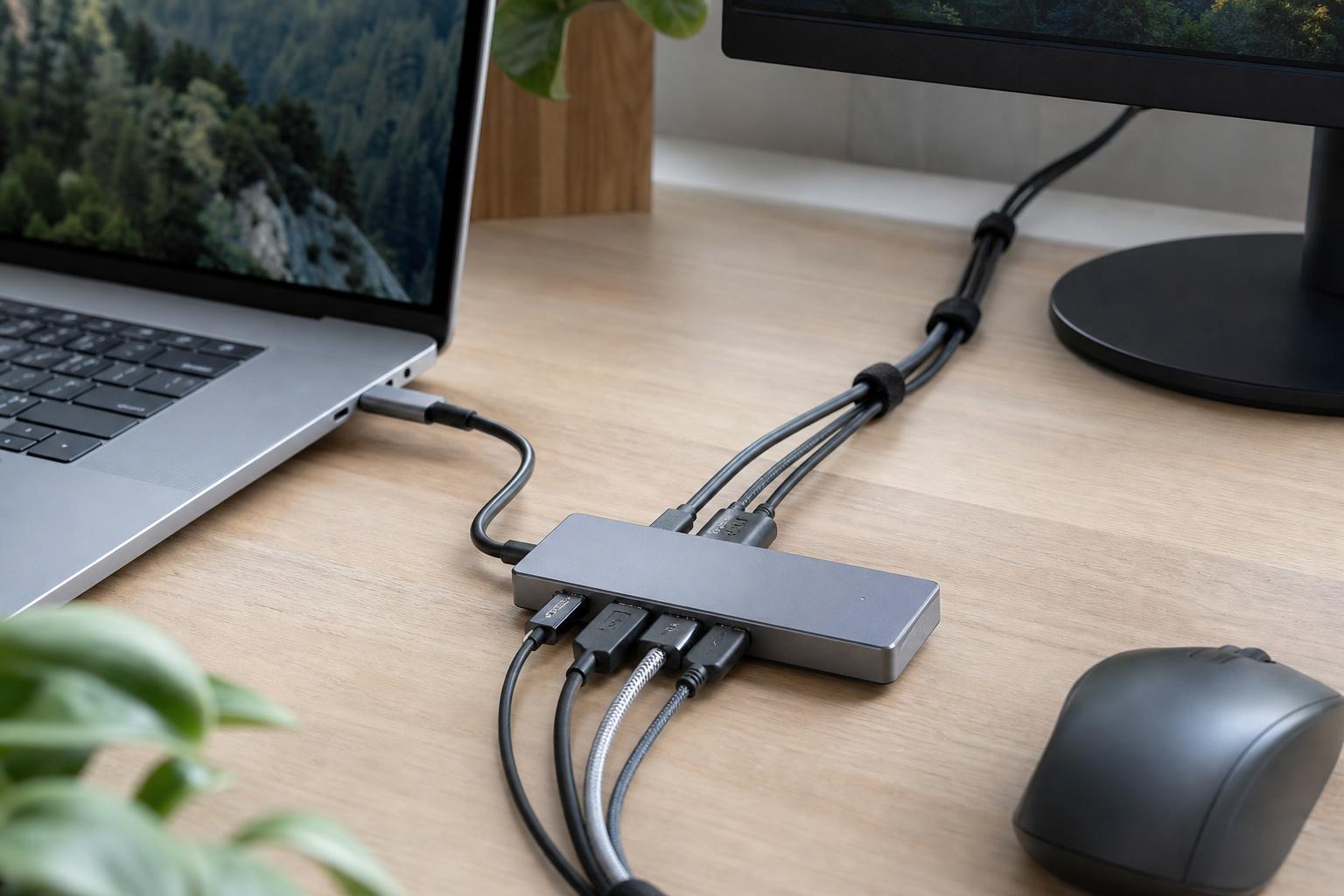
6. USB-C хаб, если ноутбук постоянно переподключается
Хаб собирает монитор, флешку, карту памяти, мышь, внешний диск и зарядку в одну точку. Это удобно, если ноутбук часто уносится со стола, а кабели приходится вынимать по одному.
На что смотреть: нужные порты, поддержку зарядки, скорость передачи данных, HDMI если нужен монитор, длину встроенного кабеля и нагрев в отзывах.
Честный минус: плохой хаб может греться, отваливаться или снижать скорость. Для монитора, диска и зарядки не стоит брать самый дешёвый вариант.
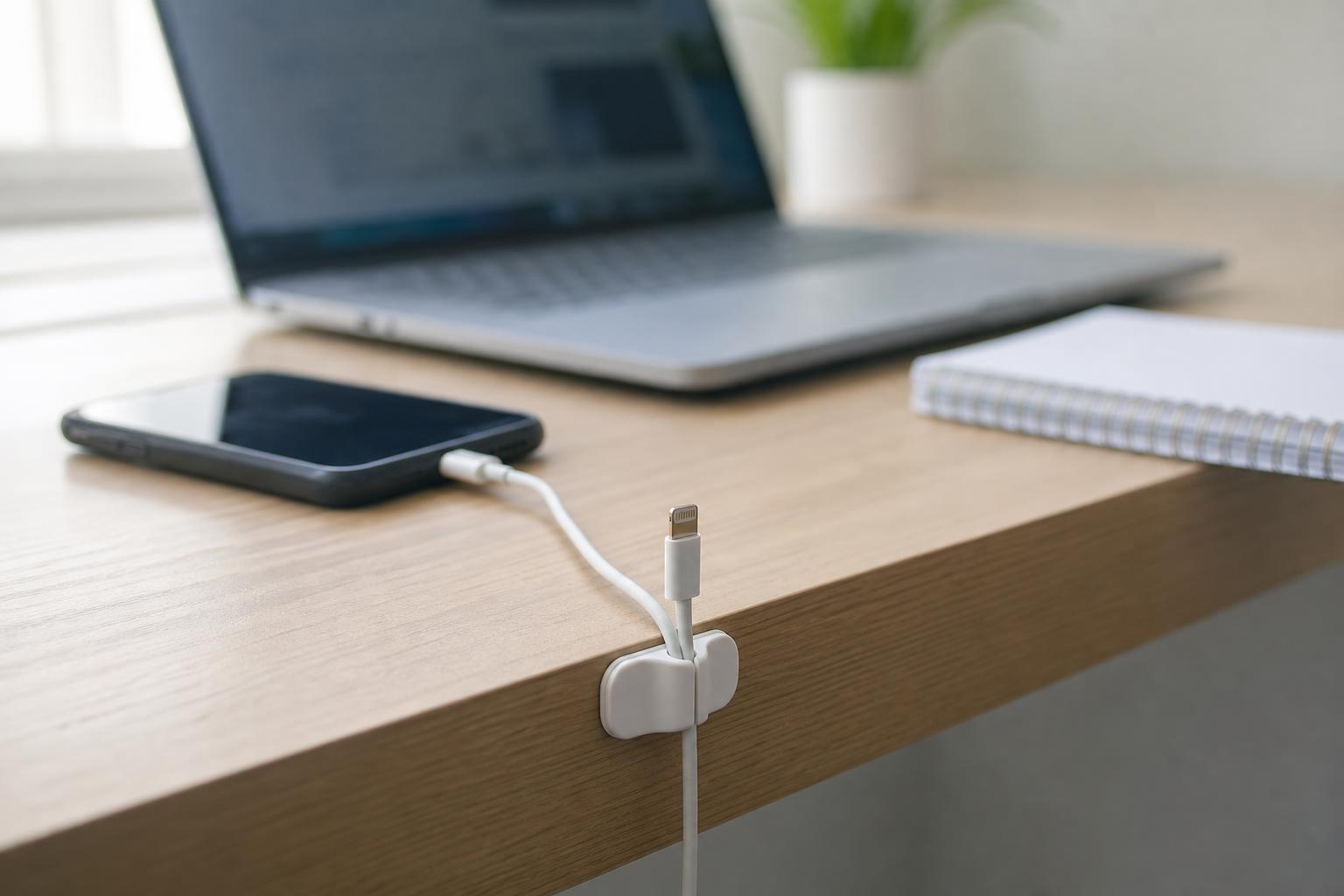
7. Держатель для главной зарядки
Если каждый день нужен один конкретный кабель, отдельный держатель удобнее набора клипс. Его можно поставить у края стола, возле подставки телефона или рядом с ноутбуком.
На что смотреть: ширину прорези, устойчивость, мягкость контакта с кабелем и то, легко ли доставать провод одной рукой.
Честный минус: если кабель часто тянется в разные стороны, маленький держатель может мешать. Тогда лучше оставить свободный ход или взять магнитный вариант.
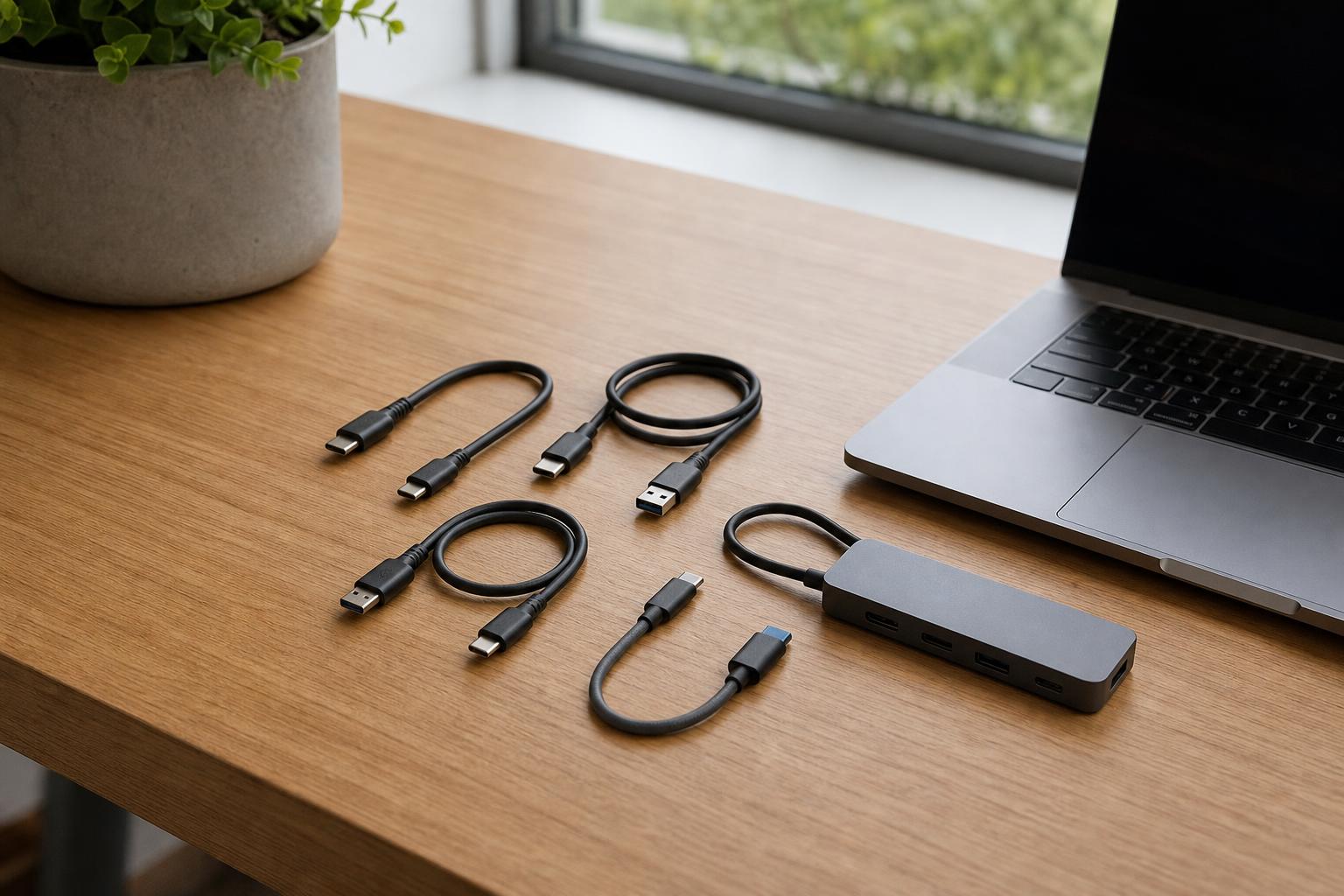
8. Короткие кабели для устройств рядом
Короткий кабель убирает лишние петли, если телефон, внешний диск, пауэрбанк или кардридер лежат рядом с ноутбуком. Визуально стол становится чище без новых креплений.
На что смотреть: длину, поддержку быстрой зарядки, передачу данных и качество оплётки. Не каждый короткий кабель подходит для внешнего SSD или питания ноутбука.
Честный минус: слишком короткий кабель быстро раздражает. Перед заказом измерьте расстояние и добавьте небольшой запас.
Мини-чеклист перед заказом
- Сфотографируйте стол сверху и под столом, чтобы увидеть реальную проблему.
- Измерьте удлинитель, толщину столешницы и расстояние до розетки.
- Проверьте, можно ли клеить крепления на вашу поверхность.
- Не закрывайте горячие блоки питания в тесный короб.
- Начните с 2-3 вещей под вашу проблему, а не с большого набора.
Что можно отложить
Большую док-станцию, дорогой мониторный кронштейн, дизайнерские кабель-каналы и набор из сотни деталей можно не покупать сразу. Часто порядок начинается с клипс, липучек и нормального места для удлинителя.
FAQ
Что купить первым, если бюджет маленький?
Кабель-клипсы и липучки. Это дешёвый старт, который сразу убирает падение зарядок и комок лишней длины.
Короб для удлинителя безопасен?
Да, если внутри не перегруженный сетевой фильтр и не горячие блоки питания. Смотрите вентиляцию и не закрывайте технику, которая заметно греется.
Нужен ли USB-C хаб всем?
Нет. Он нужен, если ноутбук часто подключается к монитору, дискам, карте памяти и зарядке. Для одного телефона и мыши хватит обычных держателей и коротких кабелей.